
はじめに
今回は、AIとスプライトシート編集アプリを使い、GDevelopで使用できるエフェクトをどなたでも簡単に作成する方法をご紹介します。


Piskelを開いたら、先程のスプライトシートを読み込みます。
魔法のプロンプト
まず最初に、皆さんが普段お使いのAIを開いてください。
そして、次の魔法のプロンプトを入力します。指示の精度を高めるために英語のプロンプトを使用します。
Sprite sheet of [エフェクトの種類], 4x4 grid layout, sequential animation
frames, stylized RPG game VFX, digital painting style, glowing particle
effects, vibrant colors, sharp focus, high resolution, isolated on solid black
background, --no borders, --no frame numbers, --no guide lines, --no text,
clean separation, all frames strictly contained within individual grid cells,
distinct spacing between frames, perfectly centered effects.
[エフェクトの種類]の部分を、生成したいエフェクトの内容で書き換えます。
【例】
爆発:Explosion effect
竜巻:Green tornado effect
魔法弾:The effect of a flying magic sphere
アスペクト比は1:1が推奨です。もし、黒っぽいエフェクトを生成したい場合、背景に白を指定してください。
その場合「solid black background」の部分を「solid
white background」に書き換えます。

このように生成されたら、お好きなものをダウンロードしてください。

魔法のアプリ
このままでは使用できないので、次に、編集アプリをダウンロードします。
下記のリンクから「VOLC Sprite Sheet Converter」というアプリケーションをダウンロードしてください。すべての機能を無料で無制限に商用利用できます。
VOLC Sprite Sheet Converter: https://volcane.pages.dev/volc-sprite-converter
ダウンロードしたzipを解答してVOLC_Sprite_Sheet_Converter.exeを実行します。

このような画面が開きますので、先程ダウンロードした画像をドラッグ &
ドロップします。
そして、プレビュー & 保存を押します。

すると、このようなプレビューウィンドウが開きます。
背景の透過は、基本的に「自動」を選びます。
明るさによって強弱をつけたい場合は明度で透過します。
「自動」で上手くいかなかった場合も、明度で透過するといいでしょう。
黒いエフェクトを生成して背景が白い場合は、明度[明](Brightness)で透過します。
再生速度や拡大縮小を変えながら、再生されるプレビュー動画を確認し、問題がなければ「この内容で保存」を押して保存します。サイズを変更したい場合や余白をトリミングしたい場合は、メインウィンドウの「加工オプション」で調整できます。

4×4の16フレームだったスプライトシートの背景が透過され、横並びのスプライトシートに変換されました。
GDevelopなら4×4の状態でも問題ありませんが、横並びのスプライトシートは、ReactやFlutterなど、GDevelop以外の開発環境でも使いやすいです。
魔法のゲームエンジン
ここからは、GDevelopでの作業に移ります。
GDevelopを開いたら、まず最初にスプライトを作成します。

Piskelで作成を選びます。


フレームの設定画面が自動的に開きます。
読み込んだスプライトシートは、縦横比1:1のフレームが横に16個並んでいるので、元画像の縦のサイズをフレームの縦横に入力します。


読み込まれましたので、保存します。


また、今回はエフェクトを作成しましたが、キャラクターのアニメーションも簡単に作成できます。
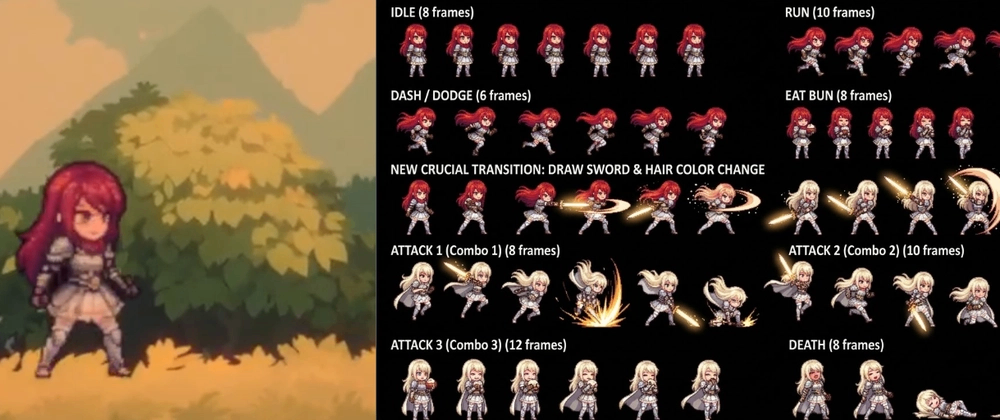
 zenn.dev
こちらの記事で紹介されている、【背景透過問題のワークフロー(黒背景+Photoshop)】の部分も、VOLC
Sprite Sheet Converterなら手作業は必要無く無料+簡単に実現できます。

次に、プレビューを確認します。

後は、プレビューで再生速度を調整したり、その後に、必要に応じてポイントの編集やエフェクトを追加するなどして完了です。

おわりに
今回、最初のスプライトシートの作成にAIを使用しましたが、自作したスプライトシートを用意し、VOLC
Sprite Sheet Converterで透過して使用するのもいいでしょう。
しかし、AIに魔法のプロンプトを入力してスプライトシートを生成すれば、エフェクトを自作したりアセットを購入するより、「時短
& 無料」の超低コストで量産できます。
Gemini でゲーム用ドット絵のアニメーションを生成する実験:キャラの一貫性を保つコツとワークフロー
今回は実験的に、Geminiの画像生成モデル「Nano Banana 2」を使用して2Dアクションゲーム用のスプライトシートを生成し、Unityに実装するまでのワークフローと、出力結果を安定させるための工夫をまとめました。結論から言うと、予想以上に実用的な結果が得られました。
皆さんも、ぜひお試しください!




.png)


 投稿
投稿


0 件のコメント:
コメントを投稿